Logo de Integración con Google CalendarVantegrateIntegración nativa por API
Integraciones · Google Calendar

Integrá Google Calendar con agentes de IAy agendá por WhatsApp sin mandar enlaces

Sellium, el agente de ventas de Vantegrate, se conecta a Google Calendar por la API oficial de Google con OAuth 2.0: consulta la disponibilidad real de tus vendedores, le propone horarios al cliente en el mismo chat de WhatsApp, crea la reunión con su enlace de Google Meet y reagenda si algo cambia. Las reuniones quedan en el calendario de siempre y en tu CRM.

Respuesta en menos de 4 horas hábilesTus datos no salen de tu entornoSin instalar nada

Cómo fluye el dato

Tu Google Calendar integrado con el Agente de Vantegrate y Tus sistemasTu Google Calendar a la izquierda, el Agente Vantegrate en el centro y Tus sistemas a la derecha. Una linea de ida lleva el dato vigente hacia el agente y una linea de vuelta devuelve el resultado a tus sistemas.lee el dato vigentedevuelve el resultadoTu Google CalendarAgenteVantegrateTus sistemas
API nativa, no exportación
Cifrado de extremo a extremo
SOC 2 · ISO 27001 de Salesforce y Oracle
Más de 120 integraciones
La respuesta primero

¿Qué significa integrar Google Calendar con los agentes de IA de Vantegrate?

Integrar Google Calendar con los agentes de IA de Vantegrate significa que el agente, mientras atiende a un cliente por WhatsApp, consulta la disponibilidad real del vendedor, le propone dos o tres horarios y crea la reunión en su calendario sin mandarle un enlace de agenda. Usa la Google Calendar API con OAuth 2.0, suma el enlace de Google Meet y registra la reunión en tu CRM.

Es distinto de pegar el enlace de una página de reservas y esperar a que el cliente lo abra. Acá el agente agenda dentro de la misma conversación, con los horarios libres de ese momento, y si el vendedor mueve la reunión, se entera por una notificación push y reagenda en el mismo hilo. La reunión queda en el calendario de siempre, sin otra herramienta de agenda en el medio.

Armá tu caso en 10 segundos

¿Qué querés conectar con tu Google Calendar?

Marcá lo que te interesa y armamos el mensaje por vos.

1 · Elegí qué resolver

2 · Esto le llega al equipo

Vantegrate

en línea

Hola, quiero integrar Google Calendar con agentes de IA.
Qué se sincroniza

Qué datos viajan entre el agente y Google Calendar

El agente lee la disponibilidad, escribe el evento y escucha los cambios por la Calendar API, para reaccionar en tiempo real dentro del chat.

Disponibilidad real del equipo

Con la consulta de disponibilidad (freeBusy), el agente ve los bloques ocupados de uno o varios vendedores en la franja que pide el cliente. La respuesta trae solo horarios ocupados, sin títulos ni invitados de otras reuniones.

Eventos con invitación y Google Meet

Cuando el cliente elige, el agente crea el evento en el calendario del vendedor, con el cliente como invitado y el enlace de Google Meet, y Google Calendar le envía la invitación por correo.

Cambios, recordatorios y cancelaciones

Por notificaciones push, el agente se entera si alguien mueve o cancela la reunión, se lo cuenta al cliente y le ofrece horarios nuevos. Antes de la reunión, le manda el recordatorio.

Cómo se conecta

Cómo se integra, paso a paso

Vantegrate se encarga de la configuración y la puesta en marcha. Tu equipo autoriza, valida y empieza a usar.

1

Conexión por la Calendar API

Conectamos con la Google Calendar API por OAuth 2.0: cada vendedor autoriza su calendario, o el superadministrador de Google Workspace habilita una cuenta de servicio con delegación de todo el dominio. Sin contraseñas compartidas ni extensiones.

2

Scopes mínimos

Pedimos un scope de disponibilidad (calendar.freebusy) y uno de eventos limitado a los calendarios propios del vendedor (calendar.events.owned), no el scope calendar completo, que permite ver, compartir y borrar todos los calendarios.

3

Reglas de agenda

Definimos con tu equipo los tipos de reunión y su duración, las franjas y los márgenes, la zona horaria de cada cliente, cómo se reparte la agenda entre vendedores y qué se registra en el CRM.

4

Validación con calendarios reales

Probamos con calendarios de prueba y después con los reales, renovamos los canales push antes de que venzan, respetamos los límites de uso de la API con reintentos y activamos de forma progresiva.

Sin enlaces de agenda

Agendar en la conversación, sin mandar un enlace de reservas

La forma habitual de agendar es mandar un enlace de reservas. La agenda de citas de Google Calendar genera una página de reservas para las cuentas de Workspace aptas (Google), y Calendly hace lo mismo con sus tipos de evento. Funciona, pero saca al cliente del chat justo cuando decidió reunirse.

Con la Calendar API, el agente no necesita esa página: consulta la disponibilidad del vendedor en la franja que pide el cliente, le ofrece dos o tres horarios en el mismo mensaje y crea el evento apenas elige, sin una capa intermedia entre el chat y el calendario.

Con varios vendedores, una sola consulta cubre hasta 50 calendarios: el agente ve la agenda de todo el equipo y asigna la reunión según tus reglas (territorio, rotación o dueño de la cuenta). El recorrido completo, de calificar a confirmar, está en agendar demos por WhatsApp.

DimensiónEnlace de reservasAgente con la Calendar API
Dónde elige el clienteEn una página aparte, fuera del chatEn la misma conversación de WhatsApp
De dónde sale la disponibilidadLa que publica la páginaLa consulta de disponibilidad, en el momento
Equipo de varios vendedoresDepende de la herramienta y del planHasta 50 calendarios por consulta
Invitación y videollamadaLas genera la herramientaEvento con invitación y enlace de Google Meet
Si alguien mueve la reuniónEl cliente vuelve a la páginaAviso push y nueva propuesta en el chat

Comparación de patrones de agendamiento. La agenda de citas de Google y Calendly siguen siendo opciones válidas; el patrón exacto se define con tu equipo.

Tu calendario sigue siendo el de siempre: el agente no copia agendas a otro sistema: escribe el evento en el calendario del vendedor, con los permisos que autorizás, y la reunión queda además registrada en tu CRM.

Después de agendar

Recordatorios y registro de cada reunión en el CRM

Agendar es la mitad del trabajo; la otra mitad es que la reunión ocurra. Antes de la reunión, el agente manda el recordatorio por la misma conversación. Si pasaron más de 24 horas desde el último mensaje del cliente, WhatsApp exige una plantilla aprobada por Meta (ventana de 24 horas). Si el cliente pide otro horario, el agente vuelve a consultar la disponibilidad, actualiza el evento y Google Calendar avisa a los invitados.

Cada reunión queda en tu CRM, vinculada al lead o a la oportunidad y con el resumen de la conversación, para que el vendedor llegue con contexto. En Salesforce queda como evento en la actividad del registro.

El vendedor no cambia su forma de trabajar: sigue viendo sus reuniones en Google Calendar, con la invitación y el enlace de Meet. Lo que cambia es que llegan agendadas desde el chat y con el contexto en el CRM.

Ya viste cómo se conecta. ¿Lo vemos con tu caso?

Contanos cómo está armado tu Google Calendar y te decimos qué datos necesitamos y por dónde se conecta el agente.

Por qué integrar de verdad

Un agente conectado a tu Google Calendar vs. una herramienta suelta

Herramienta de IA aisladaAgente integrado a tu Google Calendar
Fuente de la disponibilidadHorarios cargados a mano que se desfasanLa disponibilidad real de tu Google Calendar, al momento
Dónde quedan tus datosEn un sistema de tercerosEn tu Google Workspace y en tu CRM
Resultado de cada reservaUna cita que alguien copia a manoEvento en el calendario del vendedor, con invitación
Permisos y trazabilidadAcceso amplio, poco auditableScopes mínimos y registro de cada acción
Llega a producciónSuele quedar en pilotoActivación progresiva validada
Datos clave

Por qué conectar el agente a Google Calendar

Cifras de terceros, con fuente publicada, para dimensionar la herramienta y la mecánica. Ninguna cifra es un resultado propio de Vantegrate.

#2

Google Workspace, la suite de Google Calendar, entre las apps con más clientes, solo detrás de Microsoft 365

Fuente: Okta, Businesses at Work (2026)

#4

Google Calendar en el directorio de apps de Zapier ordenado por popularidad, detrás de Google Sheets, Gmail y Slack

Fuente: Zapier, directorio de apps (2026)

50

Calendarios que cubre una sola consulta de disponibilidad de la Google Calendar API

Fuente: Google Calendar API, referencia de freeBusy

Okta ordena las apps por cantidad de clientes propios, en todo el mundo. Zapier ordena su directorio por popularidad, sin publicar el criterio ni cantidades. El tope de 50 calendarios es el máximo que documenta Google por consulta.

Producto que aplica

Qué agente corre sobre tu Google Calendar

El agente de ventas usa la integración para cerrar la reunión en la misma conversación donde atiende al cliente.

Tu calendario, tus reglas

La integración no se queda con tu agenda

El principio es simple: la IA viene a tu dato, no tu dato a la IA. El agente lee y escribe en el calendario del vendedor por la API oficial, con los scopes que tu equipo autoriza, y las reuniones quedan en tu Google Workspace y en tu CRM.

  • Conexión por la Google Calendar API con OAuth 2.0, autorizada por cada vendedor o por el superadministrador de Workspace con una cuenta de servicio y delegación de todo el dominio.
  • Scopes mínimos: calendar.freebusy para la disponibilidad y calendar.events.owned para los eventos que agenda, en lugar del acceso completo a todos los calendarios.
  • Las reuniones quedan en el calendario del vendedor y en tu CRM, sin copias en un sistema aparte; cada acción queda registrada y el acceso se puede revocar cuando quieras.
  • Los agentes corren sobre Salesforce o sobre Oracle Cloud Infrastructure, cuyas certificaciones SOC 2 e ISO 27001 son de esas plataformas, no de Vantegrate ni de Google Calendar.
Preguntas frecuentes

Preguntas frecuentes sobre la integración con Google Calendar

Lo que suelen preguntar los equipos comerciales y de TI antes de dejar que un agente de IA agende en Google Calendar.

¿Cómo integro Google Calendar con un agente de IA?

Conectando el agente a la Google Calendar API con OAuth 2.0. Cada vendedor autoriza su calendario, o el superadministrador de Google Workspace habilita una cuenta de servicio con delegación de todo el dominio, limitada a los scopes de disponibilidad y de eventos. Con eso el agente consulta los horarios libres, propone opciones en el chat y crea el evento con su enlace de Meet. Vantegrate se encarga de la configuración; tu equipo autoriza y valida. Conocé el agente en Sellium.

¿Necesito Calendly o una página de reservas para que el agente agende?

No. El agente lee la disponibilidad y crea el evento directo en Google Calendar. La agenda de citas de Google genera una página para compartir, y algunas de sus funciones requieren una suscripción apta de Workspace o Google One; Calendly suma tipos de evento y formularios de ruteo. Si ya usás Calendly, el agente puede trabajar sobre su API (integración con Calendly). La diferencia es dónde elige el cliente: en una página aparte o en el chat.

¿Qué pasa si el vendedor mueve o cancela la reunión desde su calendario?

El agente se entera por un canal de notificaciones push de la Calendar API. Google no manda el detalle, solo avisa que el calendario cambió (Google); el agente consulta qué cambió y, si la reunión se movió o se canceló, se lo dice al cliente en el mismo chat y le ofrece horarios nuevos. Los canales vencen y Google no los renueva solo, así que la integración los reemplaza antes de que expiren.

¿Google Calendar tiene un servidor MCP para agentes de IA?

Sí, en versión preliminar: Google documenta un servidor MCP remoto para Calendar dentro de su programa de versiones preliminares para desarrolladores de Workspace (Google). Usa OAuth 2.0 y hereda los permisos de la persona que lo autoriza: está pensado para el asistente de cada usuario. Un agente que agenda para todo el equipo comercial suele trabajar con la Calendar API, credenciales de servicio y scopes mínimos.

Conectemos los agentes de IA a tu Google Calendar

Contanos cómo agenda tu equipo y cuántos vendedores reciben reuniones, y te mostramos cómo el agente propone horarios reales en el chat, qué scopes pide y cómo queda cada reunión en tu CRM. Una conversación de 30 minutos, sin compromiso.

Francisco Morales, cofundador de VantegrateTe atiende Francisco Morales, cofundador. Respondemos por WhatsApp en menos de 4 horas hábiles, sin compromiso.

El equipo de Vantegrate en la oficina, al atardecer
Parte del equipo de Vantegrate en un pasillo de la oficina
Desarrolladores de Vantegrate trabajando con sus laptops
El equipo de Vantegrate trabajando junto al puerto
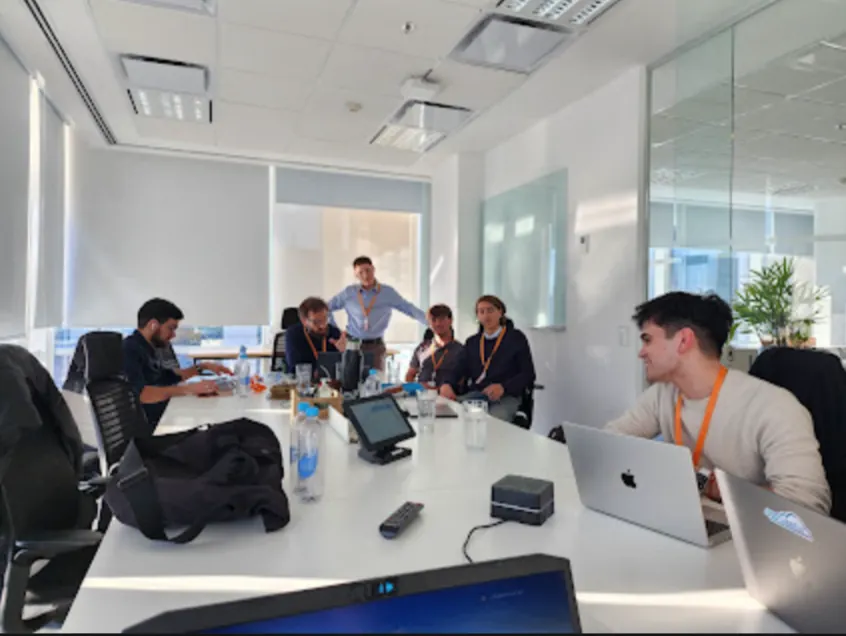
El equipo de Vantegrate en una reunión de trabajo
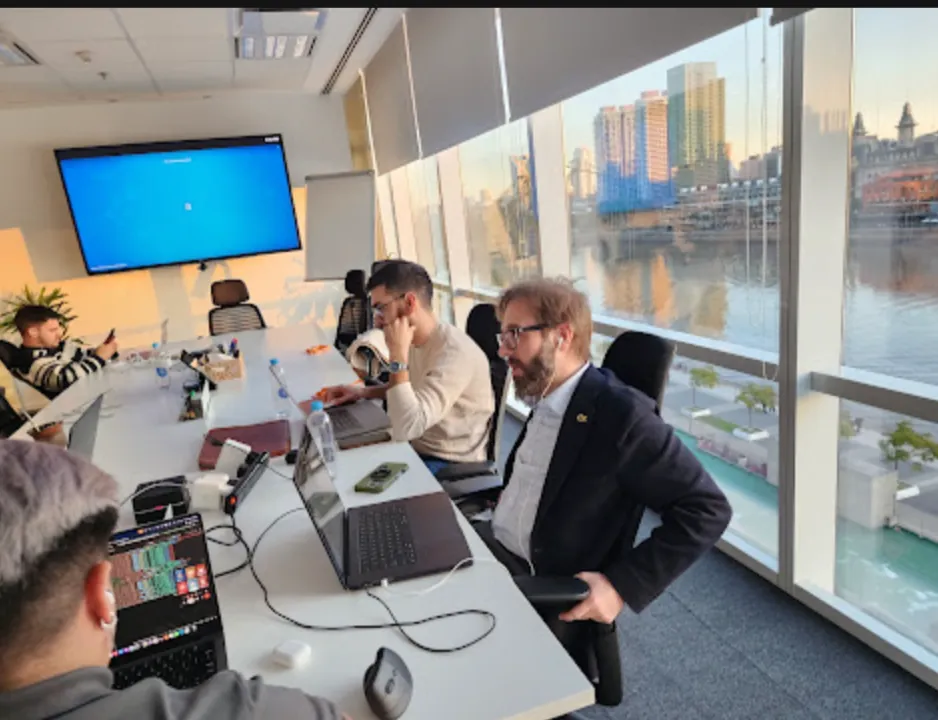
El equipo de Vantegrate trabajando con vista al río
Conocé al equipo