
Puedes construir el Flow más potente de Salesforce, pero si no lo debuggeas antes de activarlo, no tienes una automatización confiable: tienes una falla esperando el peor momento para aparecer, casi siempre en producción.
Durante años, debuggear un Flow fue un trámite incómodo. Salesforce lo rediseñó de cero, y el resultado es una experiencia bastante más rápida, visual y pensada para troubleshooting real. Si trabajas con Flows todos los días, vale la pena entender qué cambió y cómo sacarle provecho.
Un cambio que llegó en dos etapas
Conviene aclararlo de entrada, porque suele circular todo mezclado: el nuevo Debug Panel no apareció en un solo release.
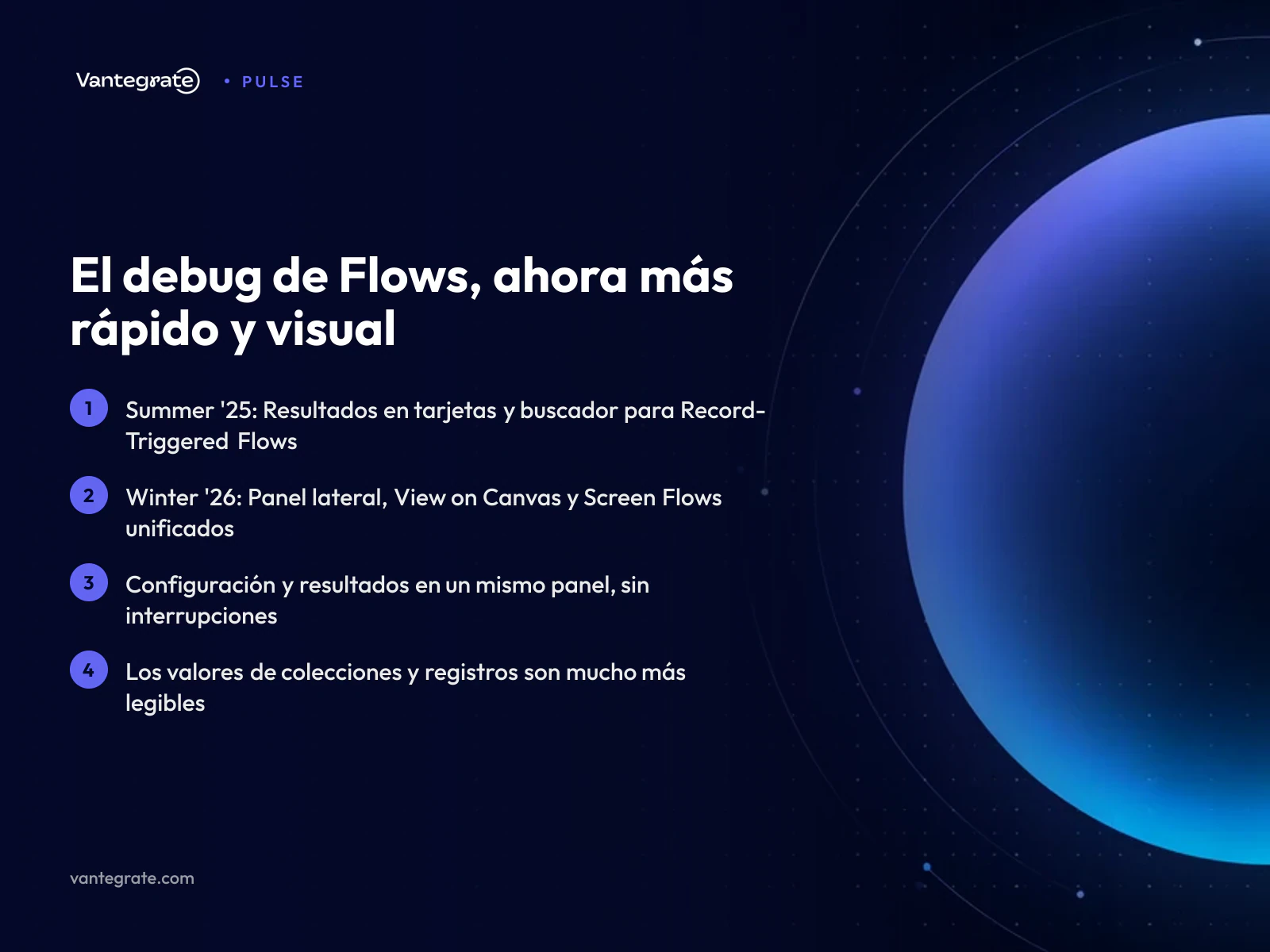
El nuevo Debug Panel se lanzó en dos fases: Summer '25 introdujo las mejoras visuales y el buscador, mientras que Winter '26 unificó la experiencia para todos los tipos de Flow y sumó el atajo View on
En Summer '25, Salesforce estrenó la experiencia renovada para Record-Triggered, Autolaunched y Scheduled Flows. Llegaron el desglose en tarjetas, el buscador dentro del panel, los filtros y un formato mucho más legible para colecciones y registros. Los Screen Flows quedaron afuera por el momento: seguían disparando el método viejo, que abría una pestaña nueva.
En Winter '26 se completó la historia. El setup de debug dejó de ser un modal y pasó a un panel lateral redimensionable, llegó el botón View on Canvas y, finalmente, los Screen Flows entraron a la misma experiencia que el resto de los tipos de Flow.
Del modal al panel lateral
Antes, hacer clic en Debug abría una ventana modal que tapaba el canvas, y los resultados se mostraban a la derecha. Ahora el panel se abre sobre el lado izquierdo y se mantiene visible mientras configuras elementos, corres pruebas y resuelves errores. El motivo de diseño es concreto y muy útil: poder tener el Debug Panel abierto al mismo tiempo que la configuración del elemento, sin estar saltando de una vista a otra.
Sobre esa base, el panel sumó tres cosas que se notan apenas lo usas:
Se puede expandir hasta el 80% de la pantalla, ideal cuando estás leyendo el detalle de una colección larga.
Tienes un botón para copiar todo el resultado al portapapeles con un clic, perfecto para compartirlo fuera de Salesforce o pegarlo en un ticket.
Puedes alternar entre las pestañas Settings y Details dentro del mismo panel, por ejemplo para volver a correr el debug con otro registro sin perder el contexto.
Resultados en tarjetas, y un buscador que cambia el juego
El cambio más visible es cómo se organizan los resultados. En lugar de un bloque largo para revisar a mano, cada paso de la ejecución aparece como una tarjeta con un resumen arriba, así sabes qué pasó en cada elemento sin tener que expandirlo. Los elementos de CRUD, Collection Filter y Collection Sort muestran registros y colecciones en un formato mucho más claro que antes.
Y si tu Flow tiene decenas de elementos, no hace falta scrollear buscando el problema. El buscador del panel te permite filtrar por una palabra clave (en el nombre de la tarjeta, en el resumen o en el detalle) y expande automáticamente la tarjeta que coincide. Se terminó el Ctrl/Cmd + F a ciegas.
View on Canvas: del error al elemento, directo
Esta es, para muchos, la mejora estrella de Winter '26. Cada tarjeta del panel de debug tiene una acción View on Canvas que te lleva directo al elemento correspondiente sobre el canvas. En Flows grandes, donde ubicar a mano el componente con problemas era una pérdida de tiempo, esto solo ya justifica el rediseño.
Como complemento, el botón Toggle Debug te deja ocultar o mostrar el panel con un clic, para ganar espacio mientras editas el canvas y volver al detalle cuando lo necesitas.
Screen Flows: por fin la misma experiencia
Durante mucho tiempo, debuggear un Screen Flow fue distinto, y más incómodo, que debuggear el resto de los tipos de Flow. En Winter '26 eso se unificó.
Clic en Debug ya no abre una pestaña nueva: aparece el mismo panel lateral a la izquierda. Las opciones de debug y las variables de entrada siguen estando, pero ahora viven en el panel en lugar de en un modal aparte. Y cuando corres la simulación, el resto de la pantalla te ofrece una experiencia tipo pestañas para alternar entre la pantalla actual del proceso (Screen) y el Flow Canvas, sin salir del debugger.
Hay un par de detalles técnicos que valen oro para quien arma Screen Flows complejos:
Puedes revisar no solo elementos, sino también componentes de pantalla individuales y sus inputs.
Las local actions se ejecutan durante el debug, así que la prueba se parece mucho más a un runtime real.
El formato de valores complejos (colecciones, componentes, acciones) quedó mucho más legible.
Cómo aprovecharlo de verdad
Las herramientas nuevas ayudan, pero el hábito es lo que evita los incendios. Algunas prácticas que conviene sostener:
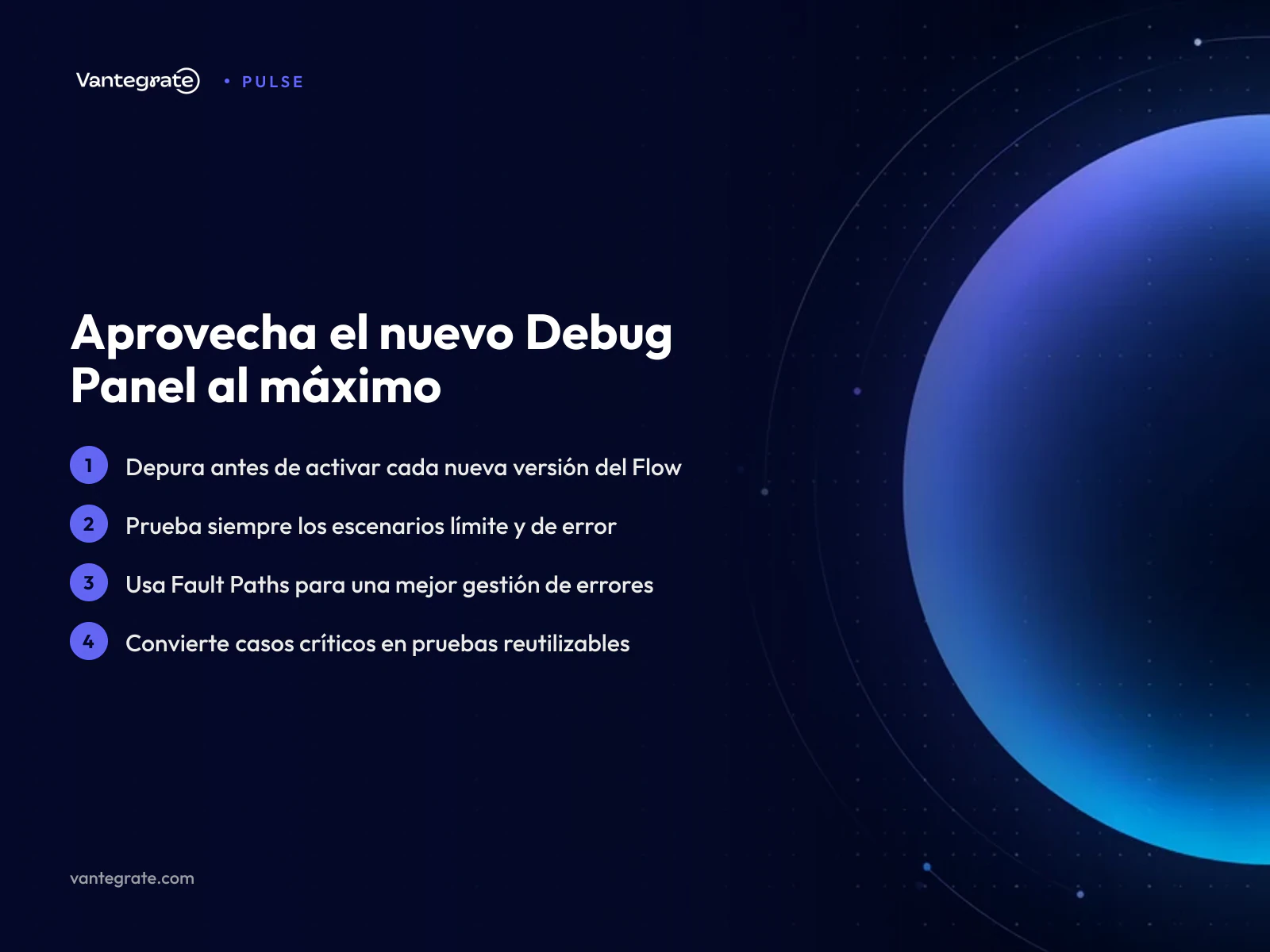
Para maximizar los beneficios del nuevo Debug Panel, es crucial integrar buenas prácticas de depuración en tu rutina, probando escenarios diversos y usando las herramientas disponibles para crear
Debuggea antes de activar una versión nueva, no solo cuando algo ya falló. El objetivo es encontrar el problema en el builder, nunca en producción.
Prueba los escenarios borde, no solo el camino feliz: campos vacíos, valores mal escritos, registros que no cumplen los criterios de entrada.
Combina el debug con Fault Paths bien puestos en tus elementos de DML, para que un error no termine en una pantalla de fallo sin contexto para el usuario.
Cuando encuentres un caso que quieras blindar, usa Convert to Test para dejarlo como un test reutilizable de ese Flow.
Y la cosa sigue mejorando. En Spring '26, Salesforce le sumó persistencia a la sesión de debug: los inputs que cargaste quedan disponibles aunque cierres y vuelvas a abrir el panel o navegues fuera del Flow Builder, hasta que refresques, cierres el builder o resetees la configuración. Para Flows con casos borde que requieren varias iteraciones, eso ahorra un montón de tiempo.
Para cerrar
Debugging dejó de ser ese paso tedioso que se patea para el final. Con el panel rediseñado, encontrar qué falló y dónde es más rápido, más visual y menos frustrante. Si construyes Flows, no es un lujo: es tu primera línea de defensa contra automatizaciones que se rompen justo cuando más las necesitas.
En Vantegrate trabajamos todos los días con automatizaciones sobre Salesforce, y este tipo de mejoras son las que marcan la diferencia entre un proyecto que escala y uno que se vuelve inmanejable. Si quieres profundizar en temas así, los cubrimos en la Masterclass de los Jueves.